メインコンテンツへスキップ
組織ワークスペースは、複数のチームメンバー間のシームレスなコラボレーションを可能にします。組織内のすべてのユーザーは、ボイス、APIキー、データセットなどのリソースに対して同じビューを共有します。唯一の例外はプレイグラウンドの生成履歴とお気に入りのボイスで、これらは各ユーザー個人に紐づきます。 デフォルトでは、Cartesiaアカウントは、メンバー1名制限のFreeサブスクリプションプランの組織ワークスペースとして初期化されます。
チームメンバーを招待するには、まず組織をStartupティア以上にアップグレードする必要があります。アップグレード後は、追加コストなしで無制限にユーザーを招待できます。

組織を管理する

1

現在の組織をアップグレードする

チームメンバーを招待する前に、組織をStartupティア以上にアップグレードする必要があります。各ワークスペースには独自の請求およびクレジット制限があるため、サブスクリプションをアップグレードする前に、意図した組織にいることを確認してください。
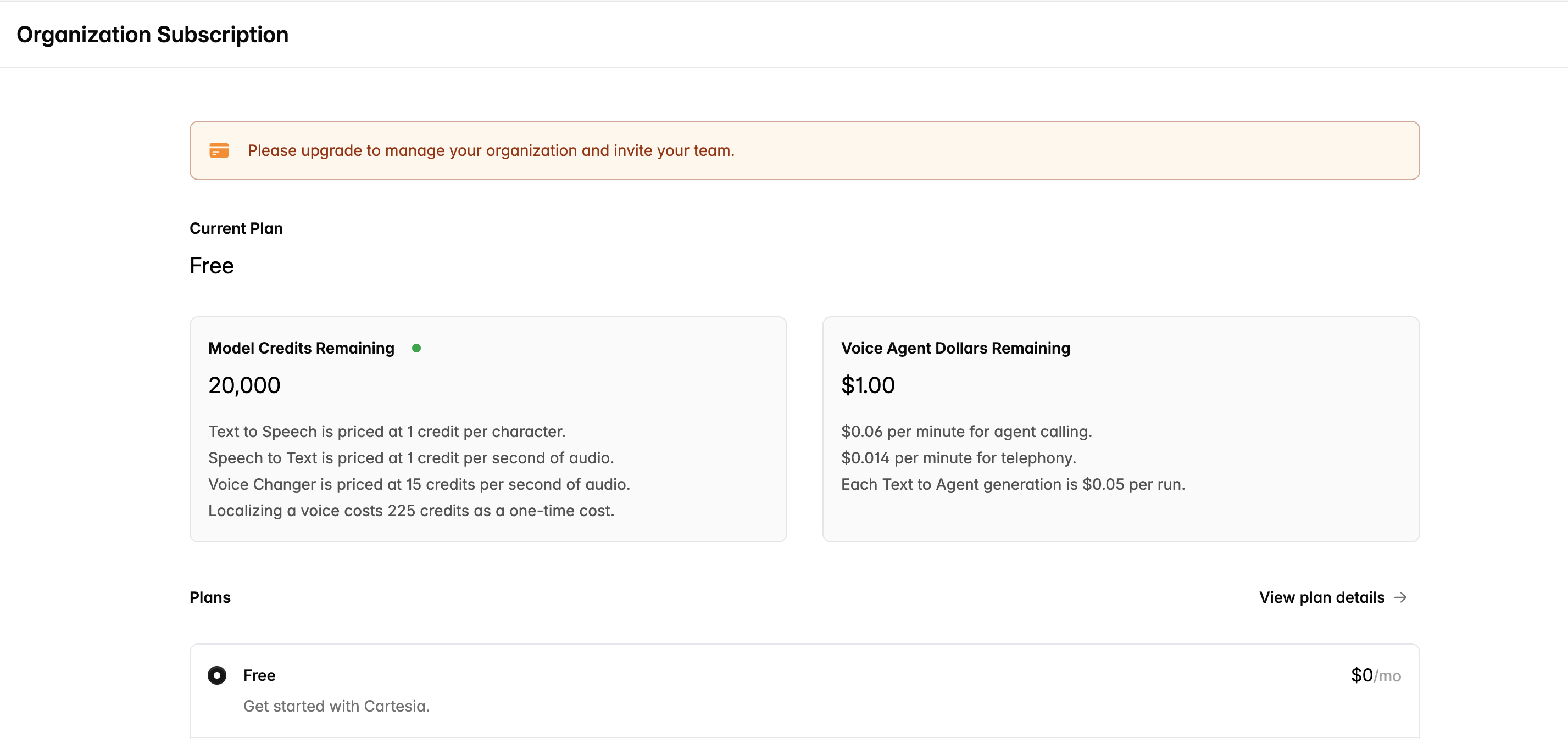
組織のアップグレード
2

チームを招待する

組織をアップグレードしたら、ワークスペーススイッチャーの「Manage」ボタンを使用して管理できます:
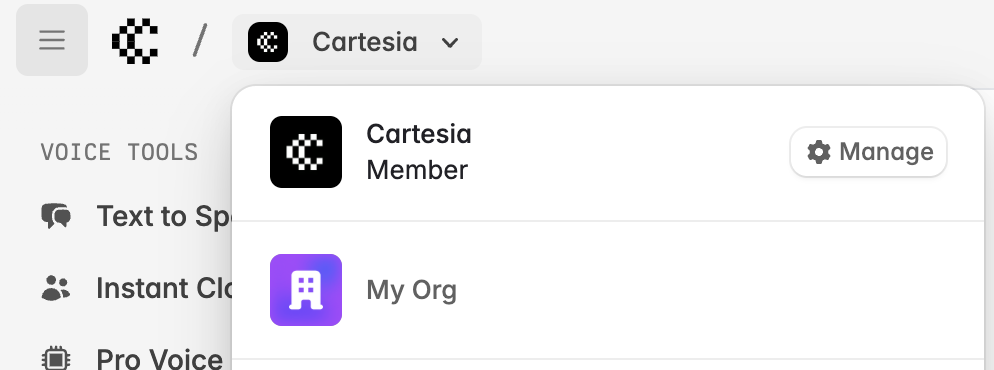
スイッチャー内の組織管理ボタン
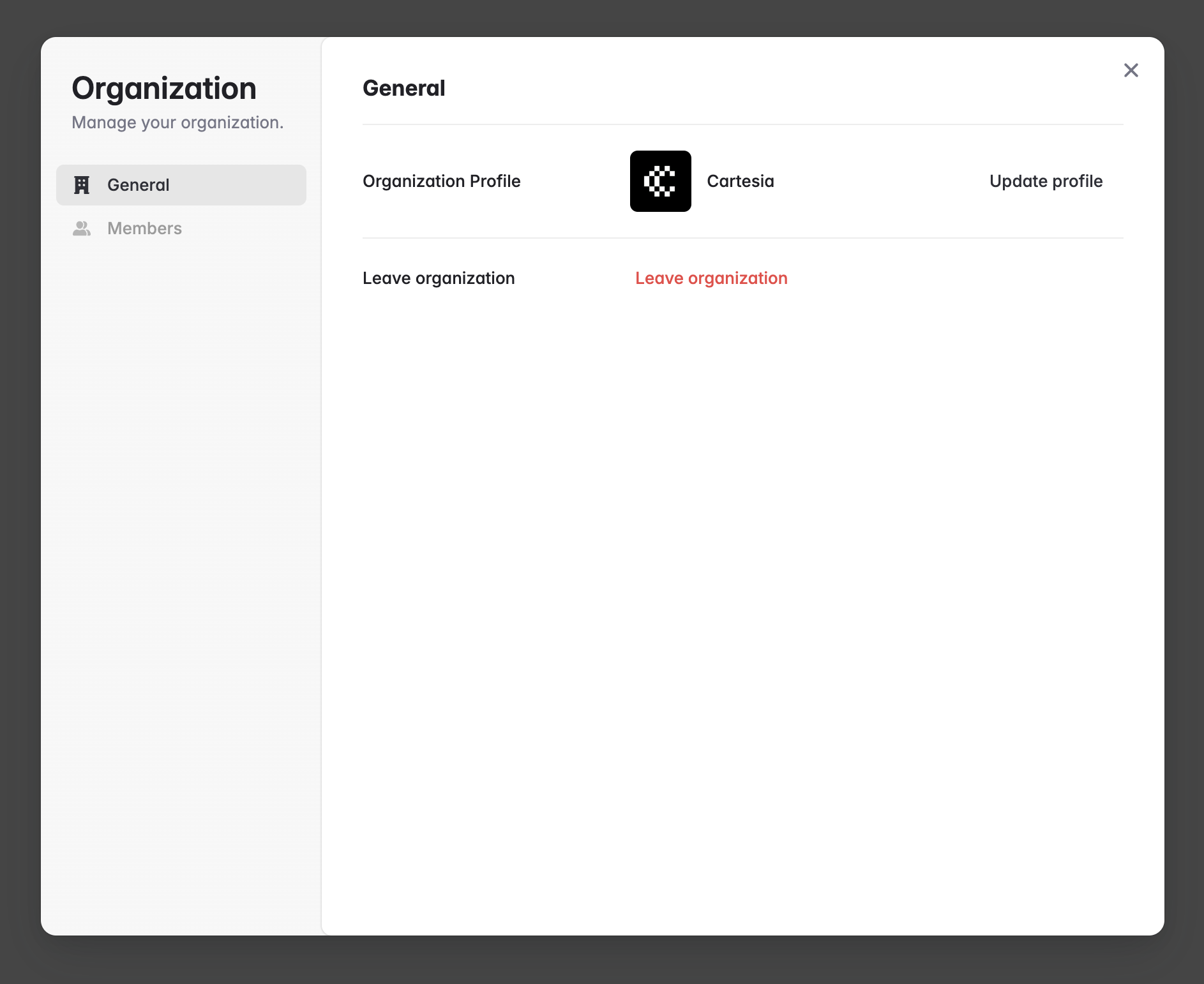
これにより、プロフィールの変更やチームの招待ができるモーダルが表示されます:
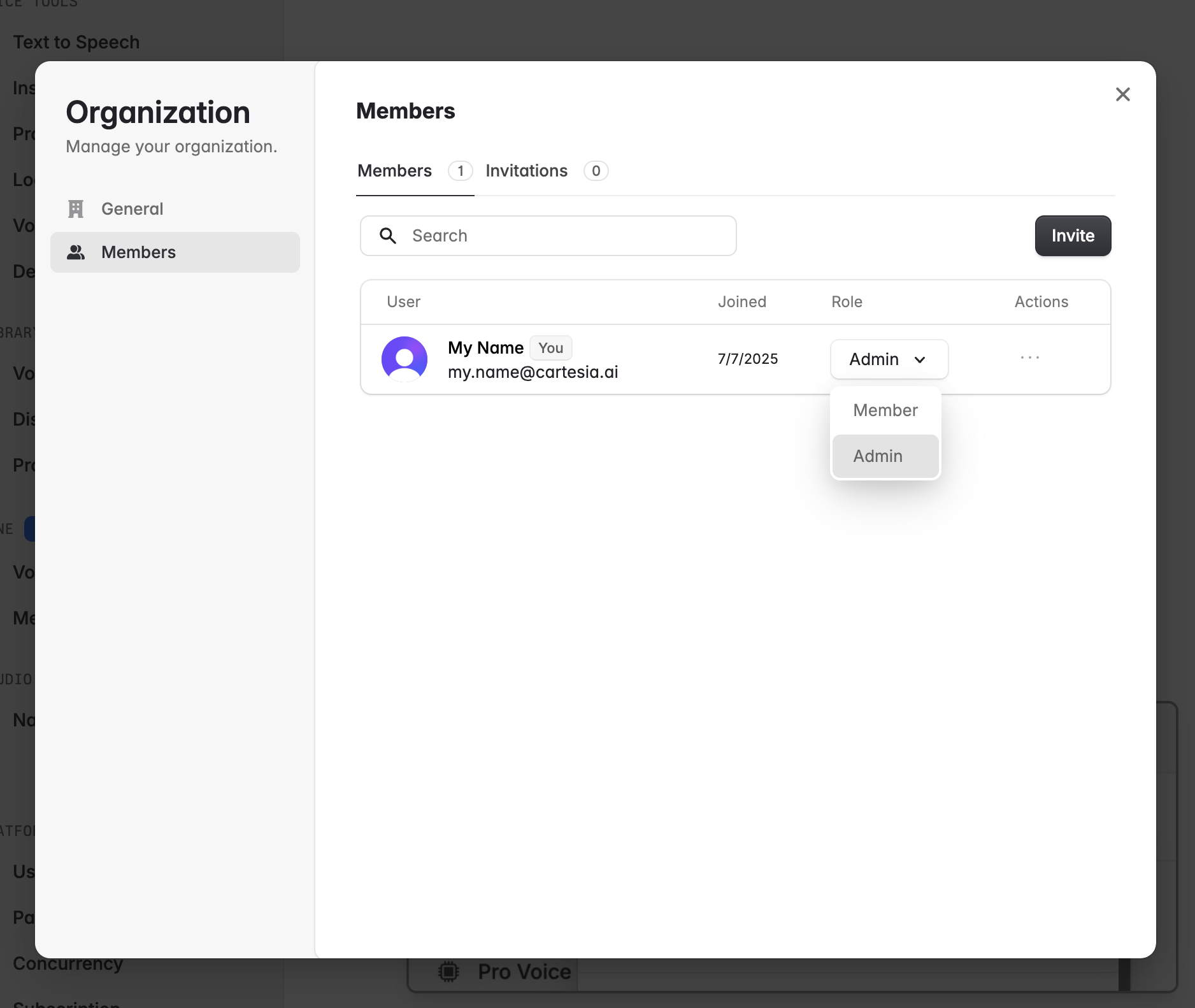
組織マネージャーモーダル
組織には2種類のメンバーシップタイプがあります:
  1. Admin: 組織のプロフィール、招待、メンバーを管理する権限を持ちます。
  2. Member: サブスクリプションに含まれるすべての機能を使用できますが、組織の設定を変更することはできません。
組織のメンバーシップタイプ
組織がStartupティア以上であれば、無制限にチームメンバーを招待できます。
3

組織内でボイス、APIキー、その他のリソースを作成する

組織がアップグレードされると、ボイス、Lineエージェント、APIキー、その他のリソースが組織内のすべてのユーザーに利用可能になります。

追加の組織を作成する

異なるサブスクリプションで別々のワークスペースが必要な場合は、プレイグラウンド https://play.cartesia.ai にアクセスし、ワークスペーススイッチャーを選択して Create organization をクリックすることで別の組織を作成できます。
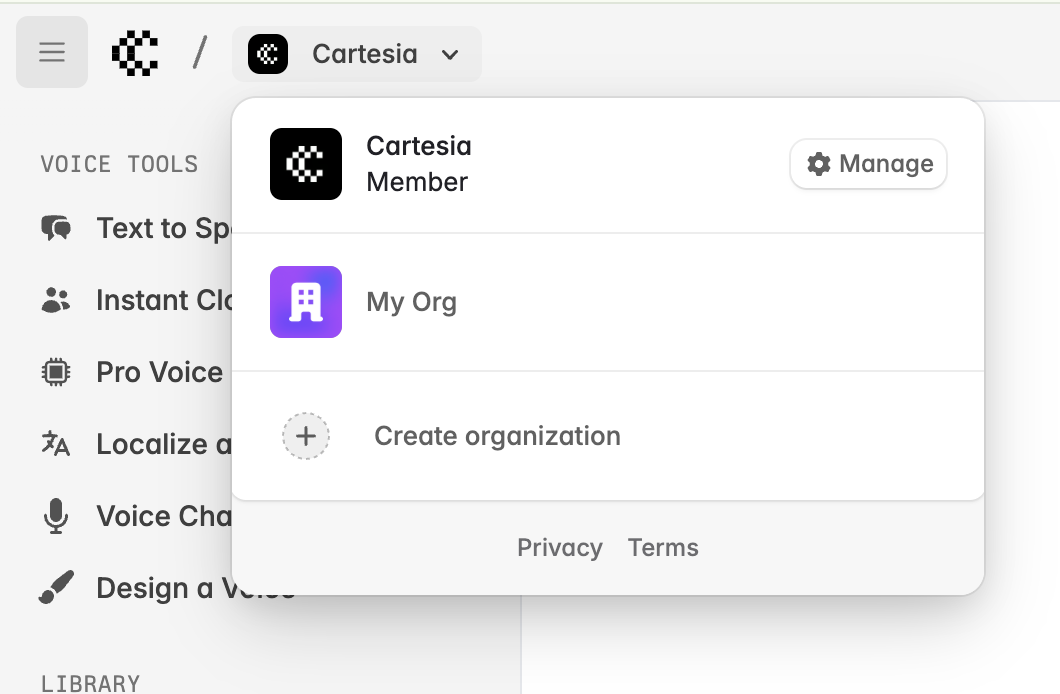
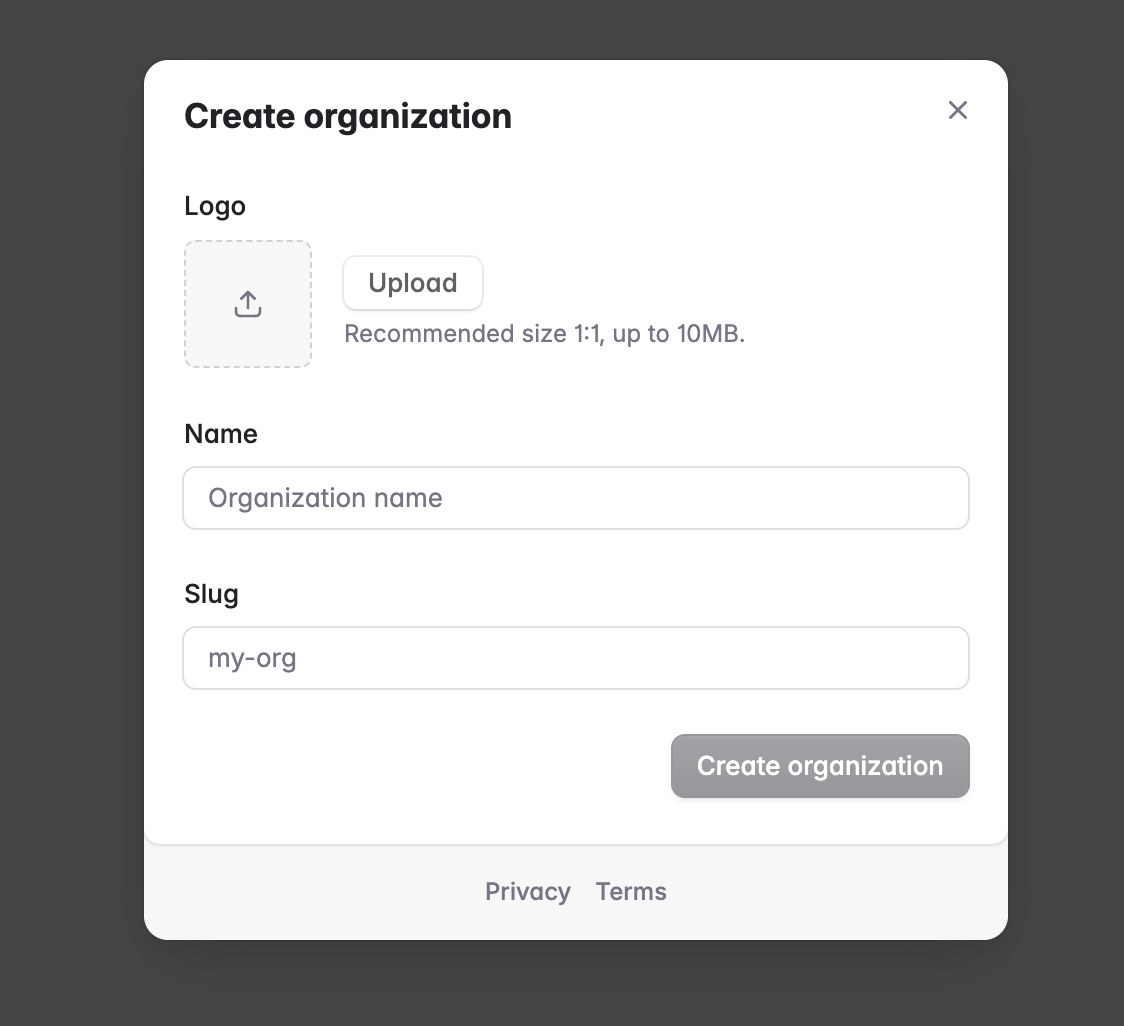
組織の作成
これにより、組織名を入力してロゴをアップロードできるダイアログが表示されます。
組織作成ダイアログ
組織に関して問題が発生した場合は、support@cartesia.ai までお問い合わせください。