

前提条件
- 1 つ以上の電話番号を持つ Twilio アカウント
- API キーを持つ Cartesia アカウント
セットアップ
ステップ 1:Twilio サブアカウントの作成(推奨)
専用のサブアカウントを使うと、Cartesia と共有する番号や認証情報を、Twilio の他の設定から分離しておけます。- Twilio Console を開きます。
- Account → Subaccounts → Create new Subaccount に移動します。
- 名前を付けます(例:
cartesia-production)。 - Account SID をコピーします。
ステップ 2:API キーの作成
サブアカウントで Standard API キーを作成します。API キーは、Auth Token ではできない独立したローテーションが可能です。- サブアカウントで Account → API keys & tokens に移動するか、作成ページを直接開きます。
- Create API Key をクリックし、Standard を選択します。
- SID と Secret をパスワードマネージャーに保存します。
ステップ 3:Twilio アカウントの接続
Cartesia は、認証情報を保存する前に Twilio に対して検証します。- Playground
- API
- Phone Numbers に移動し、Add Number、続いて Import from Twilio をクリックします。
- Link new account を選択します。
- Account SID、API Key SID、API Key Secret、リージョンを入力します。
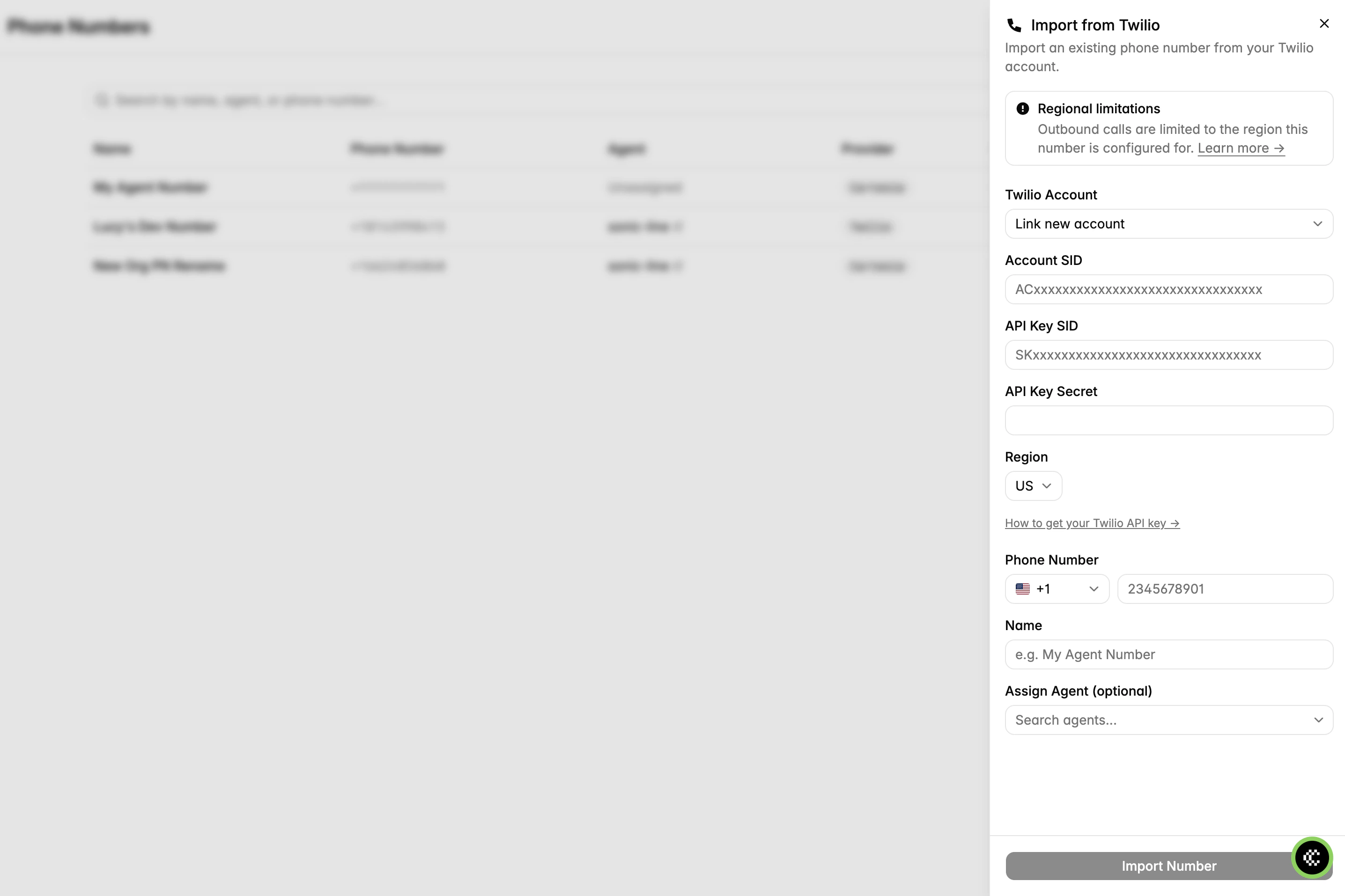
Link new account フィールドを表示した Import from Twilio パネル
ステップ 4:電話番号のインポート
番号は、あらかじめ Twilio アカウントに存在している必要があります。Cartesia がお客様に代わって番号を購入することはありません。- Playground
- API
- Import from Twilio パネルで、国番号付きの電話番号を入力します(例:
+14155551234)。 - 名前を付けます。
- 必要に応じてエージェントを割り当てます。これは後から行うこともできます。
ステップ 5:エージェントの割り当て
番号へのインバウンド通話は、割り当てたエージェントにルーティングされます。プレイグラウンドの番号詳細ページから、または Phone Numbers API 経由で割り当てます。1 つのエージェントで複数の番号を扱えます(例:米国回線と英国回線)。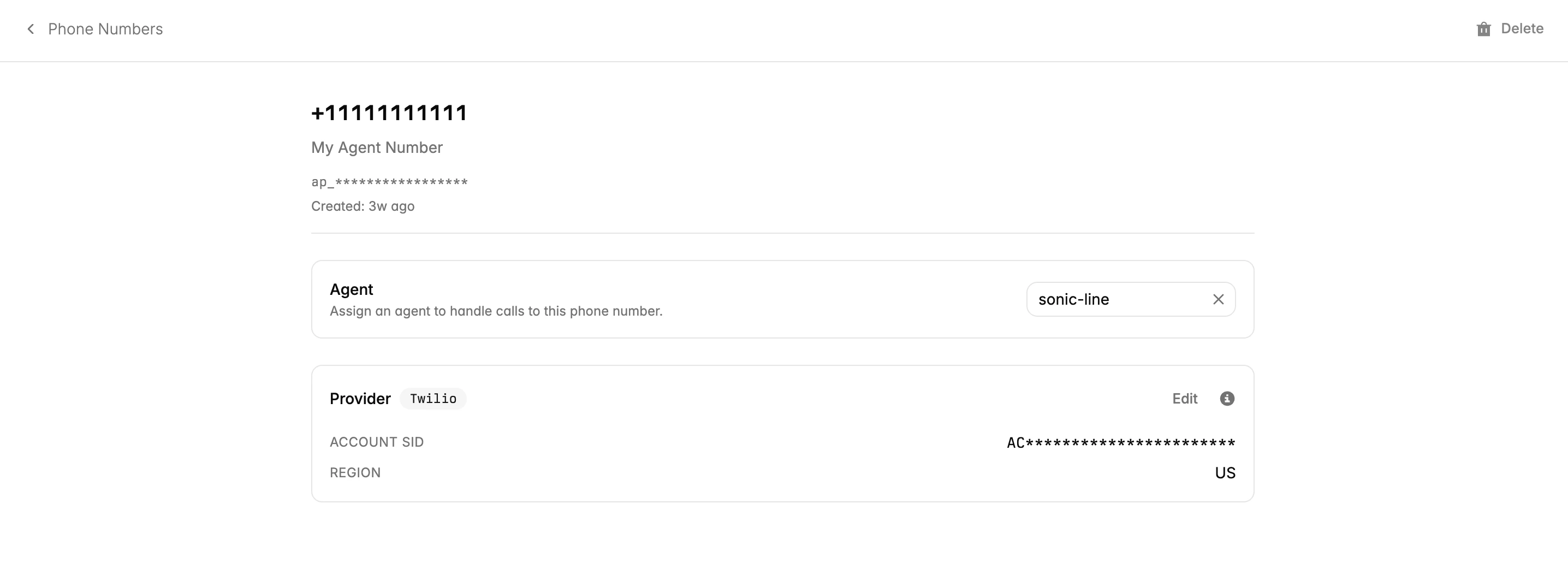
エージェント割り当てを表示した電話番号詳細ページ
アウトバウンド通話
エージェントは、Twilio の料金で国際番号を含む任意の電話番号に発信できます。アウトバウンド通話を発信する際に、インポートした番号をfrom_number_id として使用します。
アウトバウンド通話には、番号のプロバイダーの認証情報が使用されます。us1 プロバイダーは Twilio の米国エッジを経由し、ie1 プロバイダーはアイルランドを経由してルーティングされます。リージョナルルーティングを参照してください。
認証情報のローテーション
ダウンタイムなしで Twilio API キーをローテーションできます:- ステップ 2 と同様に、Twilio で新しい API キーを作成します。
- Cartesia でプロバイダーを更新します。Cartesia は認証情報を検証し、保存する前にエージェントに割り当てられている各番号を検証します。
- Twilio コンソールで古いキーを失効させます。
- Playground
- API
- Phone Numbers → Settings に移動します。
- Twilio Accounts で、対象のプロバイダーの編集ボタンをクリックします。
- 新しい API Key SID とシークレットを入力し、Update credentials をクリックします。
キーを失効させた後の復旧
保存済みのキーをすでに失効させてしまった場合は、同じ Twilio Account SID の下で代わりのキーを作成してください。Twilio ですでに解放(リリース)済みの番号を Cartesia から削除してから、プロバイダーを更新します:- Phone Numbers で解放済みの番号を開きます。
- Delete をクリックします。先にエージェントの割り当てを解除する必要はありません。
- 解放済みの各番号について繰り返してから、プロバイダーの認証情報を更新します。